ONE HEART eSIM 現已新增歐洲、亞洲多國方案,立即選購最適合您的出行流量!|訂單含 2 張以上 eSIM,加碼贈送當地緊急備用卡,主卡出狀況也不怕!
iOS & ANDROID 已上架 · v1.1

把你的 eSIM
放進口袋

買完卡不必再翻 Email、不必對著螢幕掃 QR。一心漫遊 App 讓你點一下就跳到手機的「加入 eSIM」畫面, 剩多少流量在卡片列表上直接看得到——出發前裝好,落地就能上網。
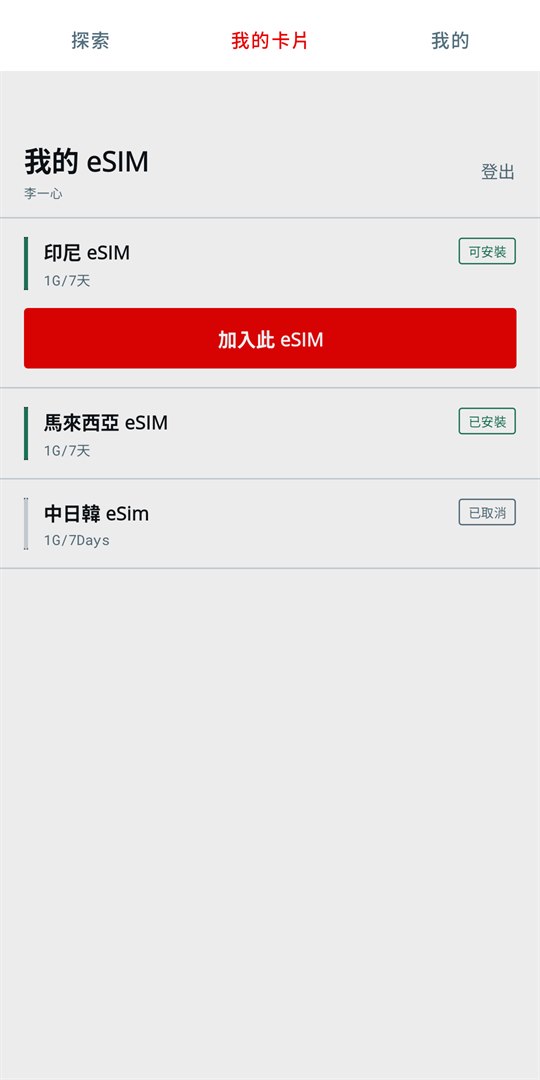
一心漫遊 App 的「我的 eSIM」畫面,卡片列表直接顯示剩餘流量

App 能做到,網頁做不到的事

三件事,都跟「人已經在國外」有關

[ 01 ]

一鍵安裝,不必掃碼

點一下就跳到手機系統的「加入 eSIM」畫面,位址與啟用碼都已經填好。 裝不上去也不怕——另有 QR Code 與手動輸入兩條備援路徑。

[ 02 ]

剩多少,一眼看完

卡片列表直接顯示剩餘流量與進度條,多張卡也不必一張張點進去。 快用完的那張會轉成警示色,先提醒你再說。

[ 03 ]

桌面小工具

把流量放到主畫面或鎖定畫面,不用打開 App 就看得到還剩多少。 一支手機裝了好幾張卡?可以自己釘選要顯示哪一張。

App 長這樣

從挑方案到裝進手機,四個畫面

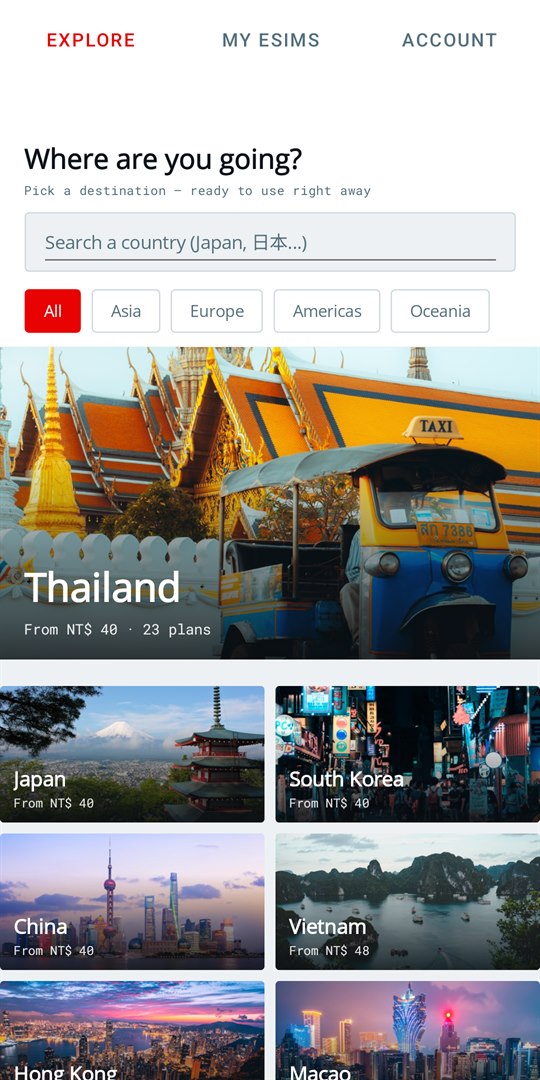
探索國家:以格狀清單瀏覽超過 100 個國家的 eSIM 方案
探索國家
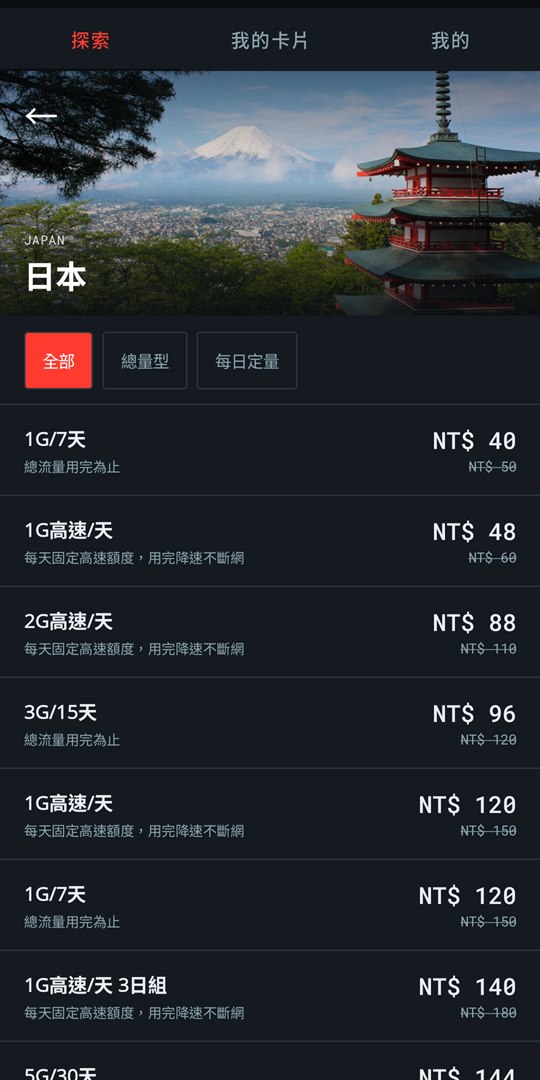
方案列表:同一個國家的各種流量與天數方案
方案列表
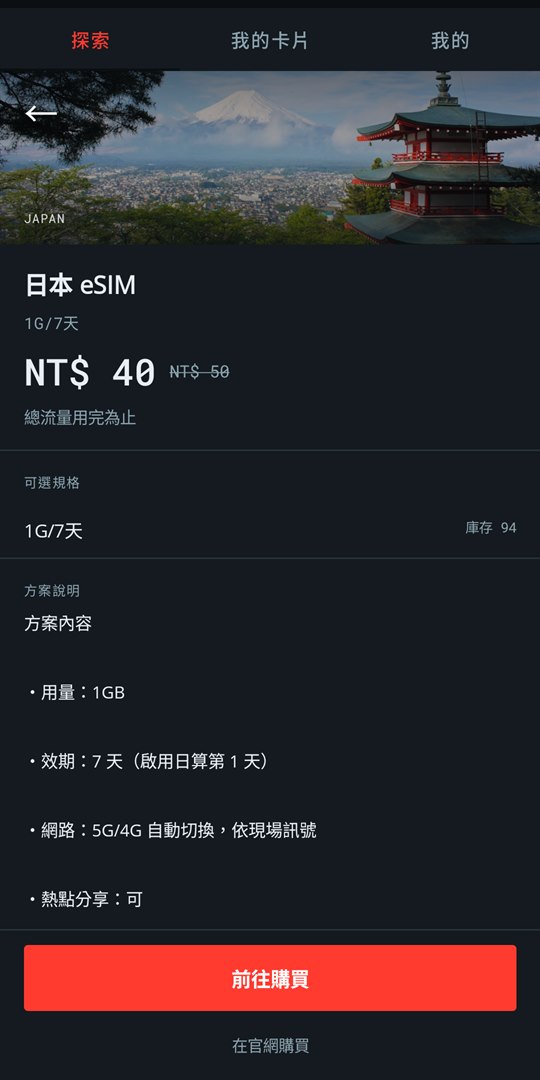
方案詳情:價格、規格與使用說明
方案詳情
我的 eSIM:卡片列表直接顯示剩餘流量與進度條
我的 eSIM

把流量放到主畫面

裝好之後不用打開 App,滑到桌面就看得到還剩多少

iPhone

  1. 01 長按主畫面空白處,等圖示開始晃動
  2. 02 點左上角的
  3. 03 搜尋 一心漫遊
  4. 04 選尺寸(),按「加入小工具」
鎖定畫面 · iOS 16 以上

設定 → 鎖定畫面 → 自訂 → 點時間下方的欄位 → 選「一心漫遊」。 有圓形矩形時間上方一行三種。

Android

  1. 01 長按桌面空白處
  2. 02 小工具
  3. 03 找到 一心漫遊,長按後拖到桌面
  4. 04 放好後可以拖邊框調整寬度(預設 4×1 格)
關於鎖定畫面

Android 的小工具只支援桌面,沒有鎖定畫面版本——這是系統的限制,不是 App 少做。

有好幾張卡?可以指定要顯示哪一張

在 App 裡打開那張卡的詳情頁,開啟「在這台裝置的小工具顯示」。 同一個帳號在多台手機登入時,每台可以各自釘選不同的卡—— 把家人的卡裝在他自己的手機上,兩邊的小工具就各看各的。

已經有官網了,為什麼還要 App?

差別幾乎都出現在「你人已經在國外」的時候

用官網

買卡、儲值、查流量都做得到
安裝資訊要從 Email 或網頁找出來
沒有網路就打不開頁面
要看剩多少,得先開瀏覽器登入

用 App推薦

一鍵跳到系統的「加入 eSIM」
QR Code 在手機本機產生,沒網路也顯示得出來
桌面小工具,不開 App 就看得到流量
可以把卡裝到另一台裝置

帳號是共用的。 在官網買過的卡會直接出現在 App 的「我的 eSIM」裡,用同一個 Email 登入就好; 第一次用也可以直接在 App 裡建立帳號,不需要設密碼。

下一趟出國前,先把它裝好

免費下載。買過的卡自動同步,不必重新輸入任何東西。

🤔 選擇困難? 智能推薦助手!